パスワード送信アプリ「パッ送」の詳しい手順
(「パッ送」の背景などの説明は、こちらにあります。)
パスワードのやりとりと、暗号化されたファイルのやりとりを、詳しく描いたのが下の図になります。①②③…の順番に見ていってください。
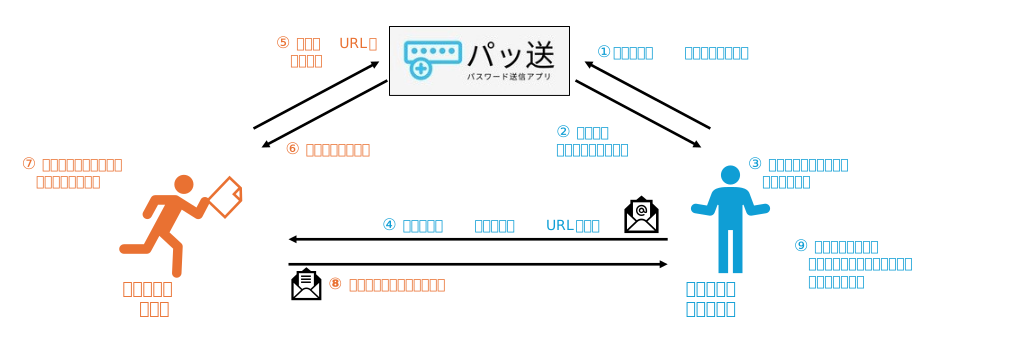
この図は、山口直彦様(東京国際工科専門職大学)に作っていただきました。
ありがとうございます🙇
0.【オプション】ファイル送信者がパスワードのやりとりをお願いする
このステップはオプションですが、ファイル送信者がファイル受信者にパスワードを生成していただくための文章は、 一番上のメニューにある「頼む」からコピーできます。
表示されるページの「コピー」ボタンを押すと、文章がクリップボードにコピーされます。 これをメールやLINEなどでファイル受信者に送ってください。
1. まずは、ファイル受信者の手順
https://passoh.qoolloop.org/ を開くと、下のページが表示されます。
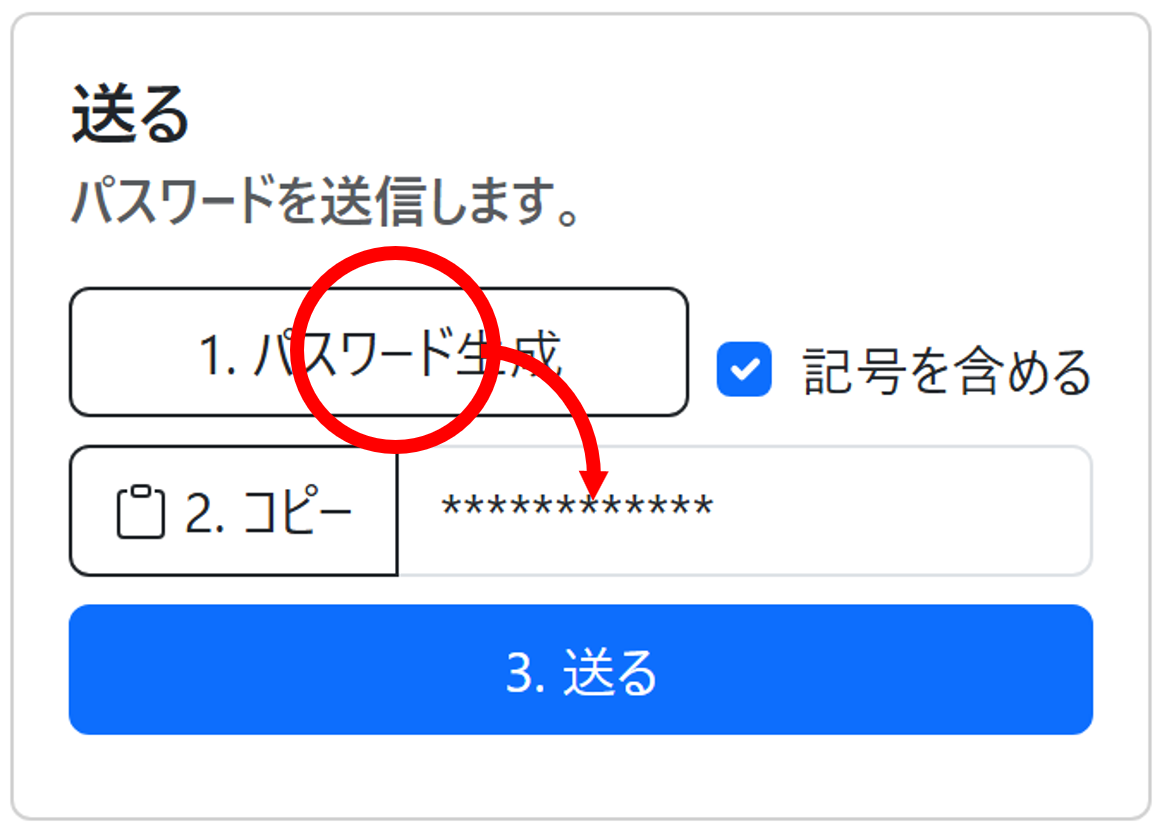
① 「パスワード生成』ボタンを押すと、自動的にパスワードが生成されます。
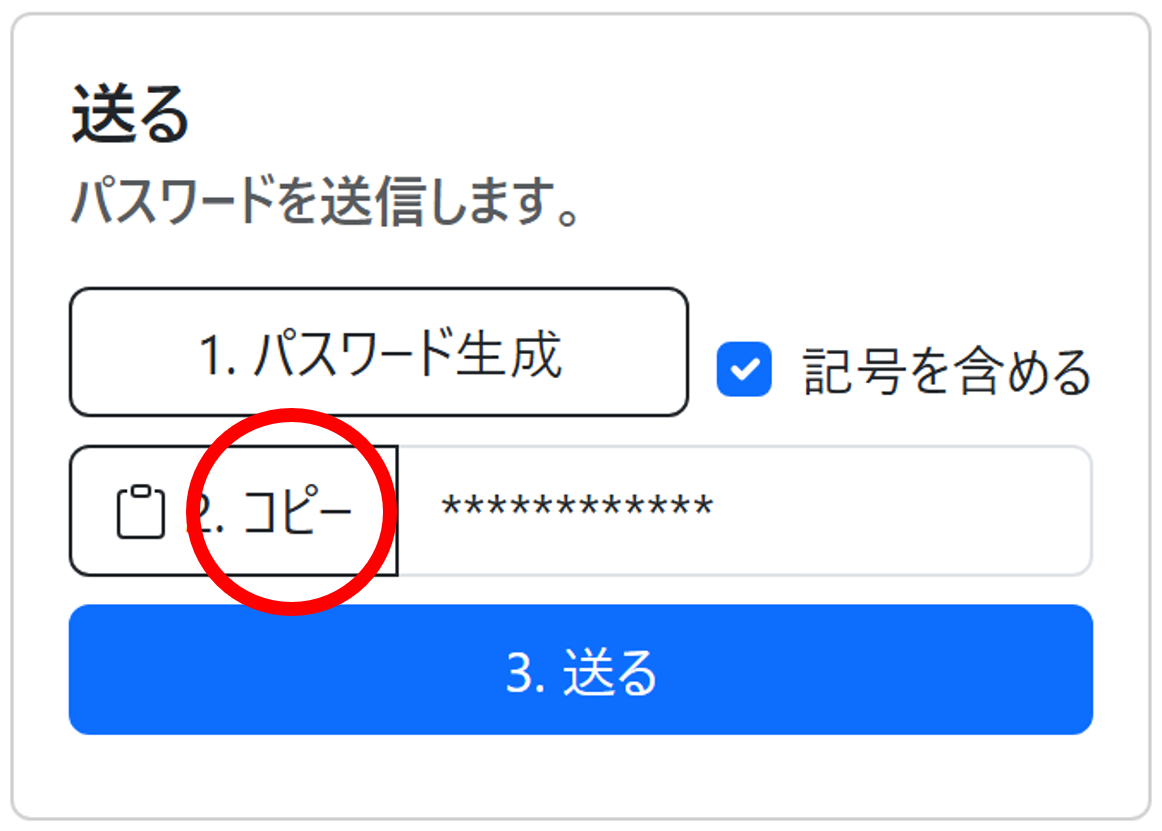
② 「コピー」ボタンを押すと、クリップボードに生成されたパスワードがコピーされます。
③ これをどこかに記録しておいてください。
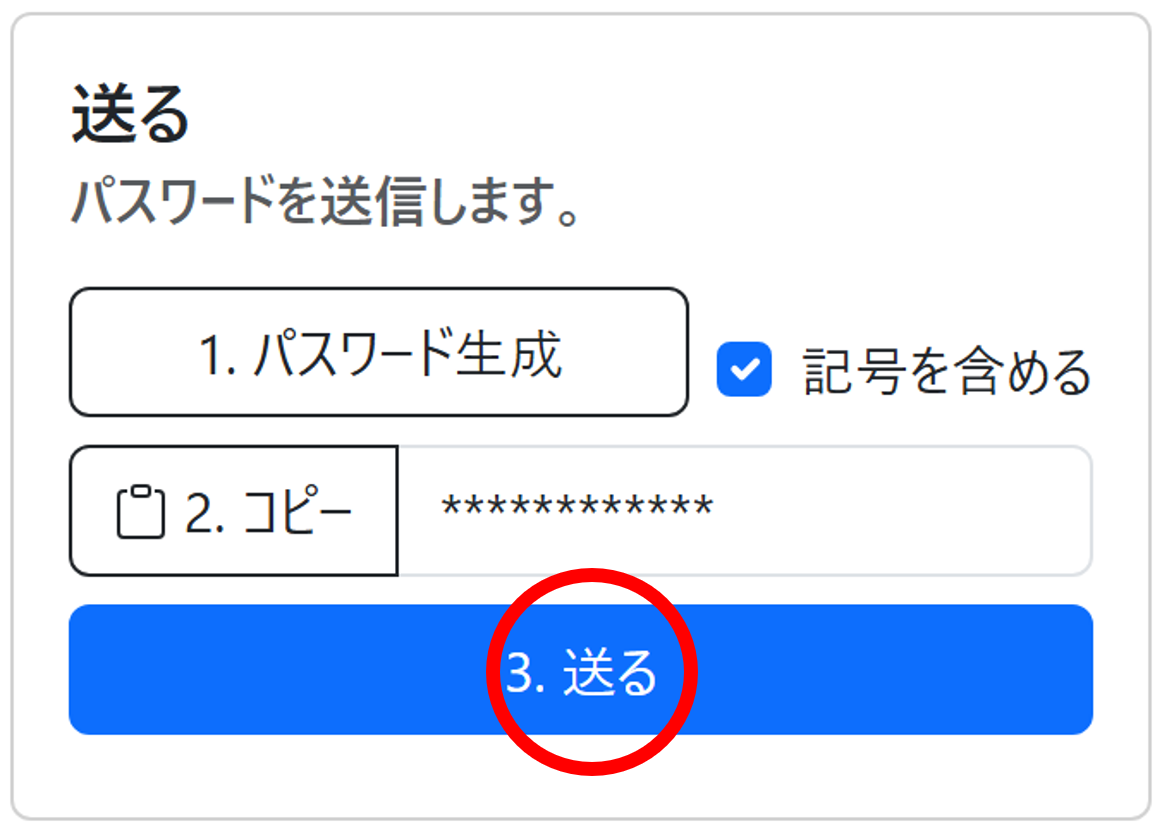
④「送る」ボタンを押すと、専用のURLが生成され、次の画面が表示されます。
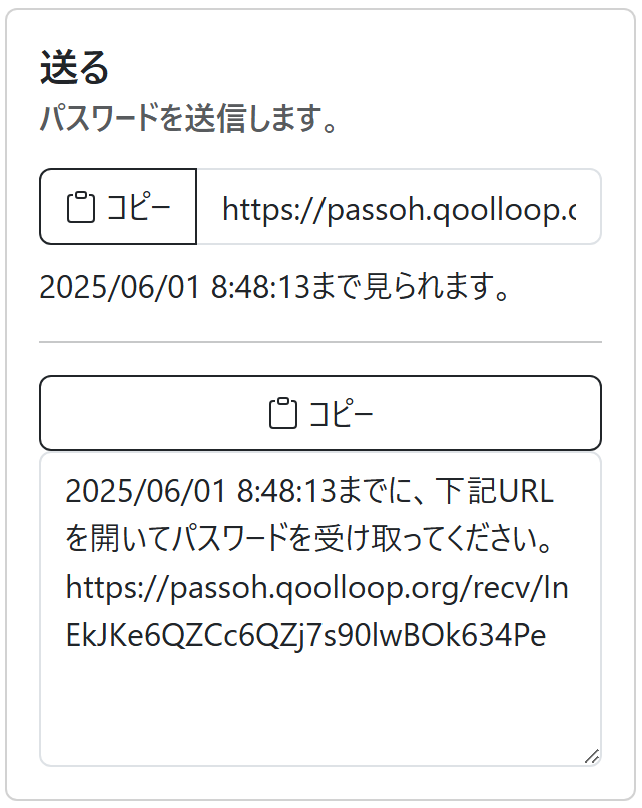
次の画面で「コピー」ボタンを押すと、生成されたURLがクリップボードにコピーされますので、これをファイル送信者に送ってください。(上の「コピー」ボタンではURLのみ、下の「コピー」ボタンではメッセージ付きでURLがクリップボードにコピーされます。)
2. URLを受け取ったファイル送信者の手順
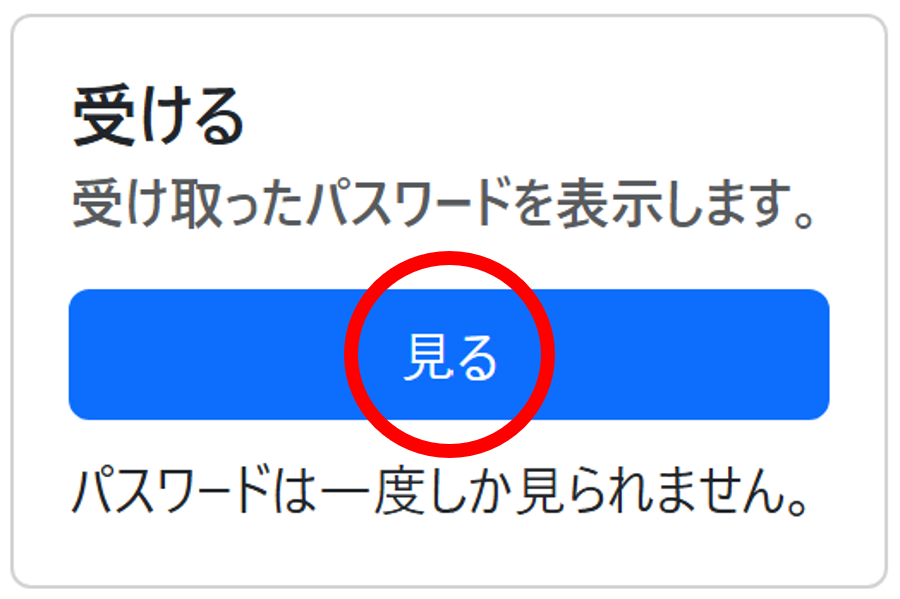
⑤ URLを受け取ったファイル送信者がこのURLを開くと、閲覧用の画面が表示されます。「見る」ボタンを押してください。
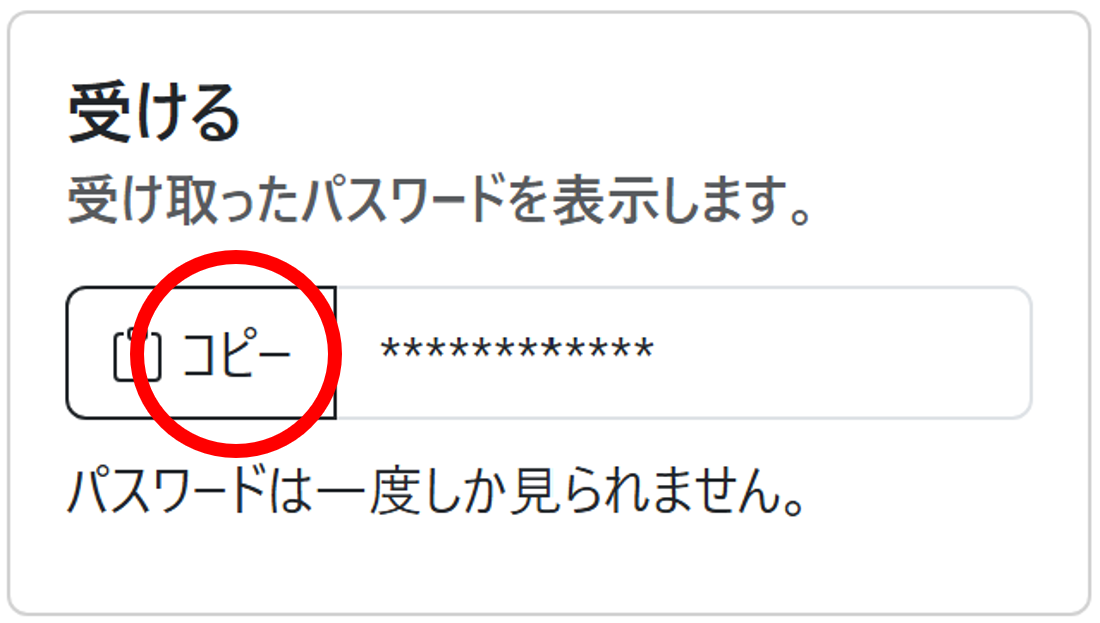
⑥ 次の画面で「コピー」を押すと、受け取ったパスワードがクリップボードにコピーされます。
⑦ このパスワードを使ってファイルを暗号化します。
⑧ そして、暗号化されたファイルを、ファイル受信者に送ります。
3. 最後に、ファイル送信者の手順
⑨ 暗号化されたファイルを受けとったファイル受信者は、③で記録しておいたパスワードを使ってファイルを解凍します。